




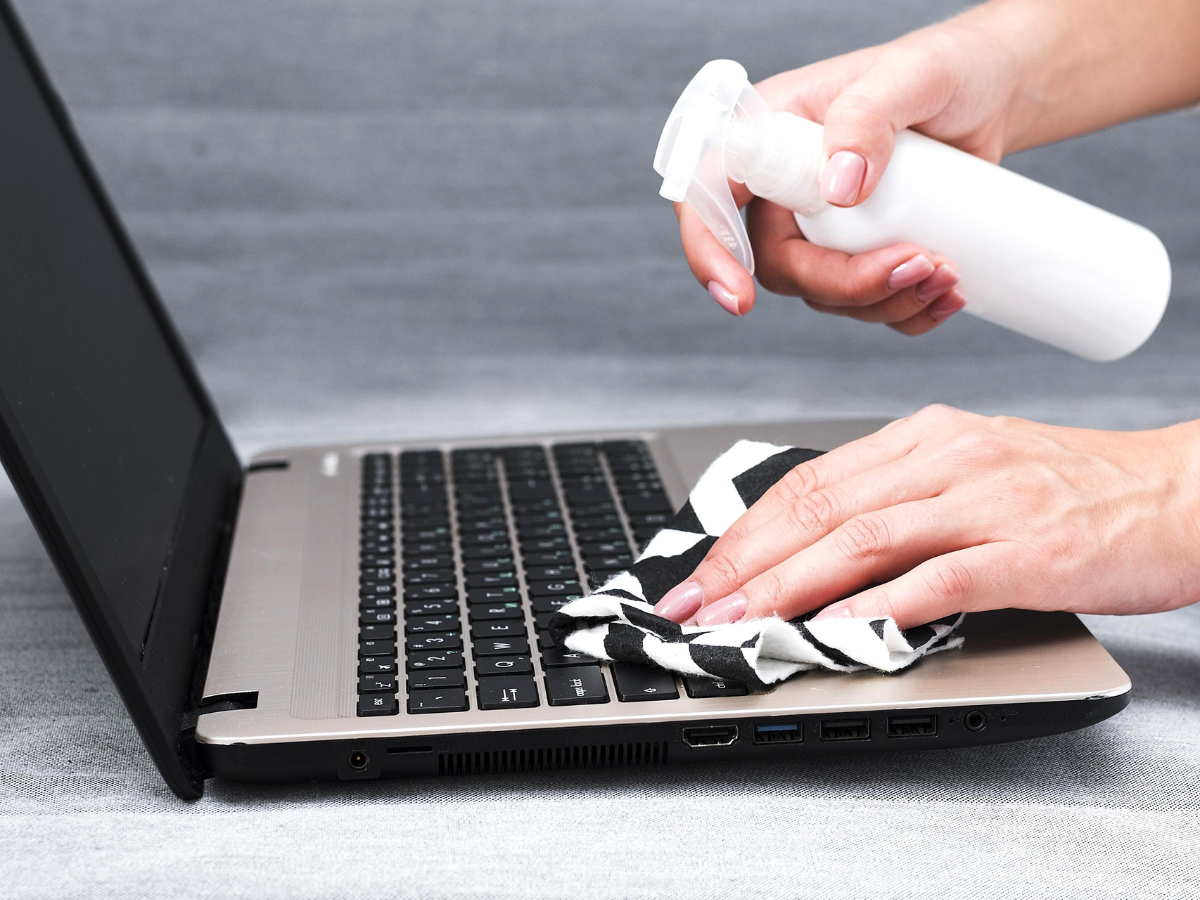
Клавиатура MacBook - это одна из самых используемых частей ноутбука. Ежедневное касание клавиш пальцами приводит к тому, что на них скапливаются пыль, крошки, микрочастицы и жир. Со временем это не только портит внешний вид, но и снижает отзывчивость клавиш, вызывает их залипание, а в худших случаях может повредить внутренние механизмы ноутбука. Чтобы избежать проблем, важно периодически чистить клавиатуру и делать это правильно.
В этой статье мы разберем все этапы безопасной чистки клавиатуры MacBook, расскажем, какие инструменты использовать, чего лучше избегать и как ухаживать за устройством, чтобы оно служило долго.
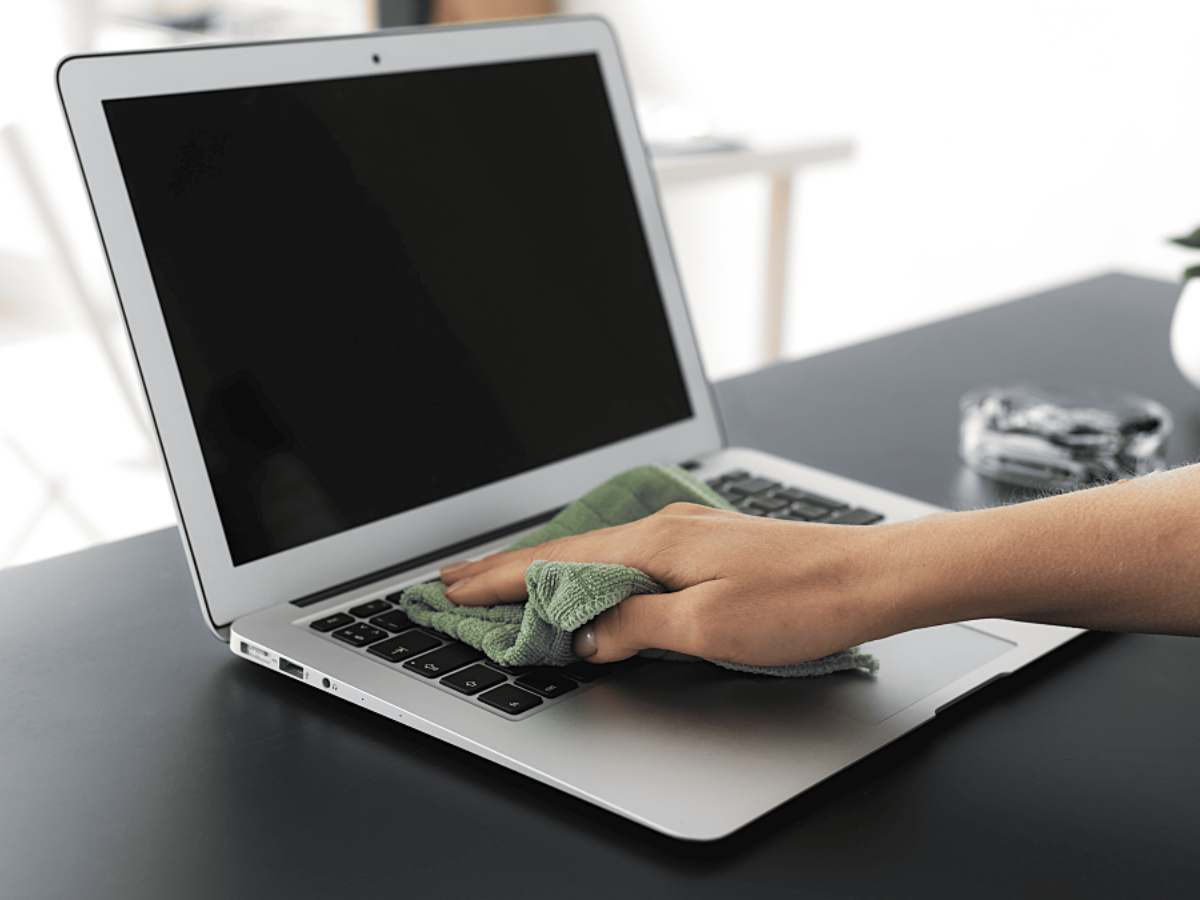
Что понадобится для чистки
Для безопасной чистки MacBook лучше заранее подготовить все необходимые средства:
- Мягкая безворсовая ткань. Подходит для протирания клавиш и корпуса без риска поцарапать поверхность. Можно использовать микрофибру или салфетки для экранов. Ткань должна быть слегка увлажненной, но не мокрой, чтобы жидкость не проникла внутрь клавиатуры.
- Сжатый воздух в баллоне. Помогает удалить пыль и мелкие крошки, которые застряли между клавишами. Держите баллон строго вертикально и делайте короткие струи воздуха, чтобы не повредить внутренние компоненты.
- Ватные палочки. Отлично подходят для труднодоступных мест, вокруг кнопки пробела или между рядами клавиш. Их можно слегка смочить водой или специализированным средством для электроники, но важно, чтобы они оставались почти сухими.
- Специальные средства для электроники. Существуют безопасные жидкости и спреи, которые растворяют жир и следы от пальцев. Наносите их только на ткань или ватную палочку, никогда напрямую на клавиатуру.
Чего не использовать:
- агрессивные бытовые средства (спирт, чистящие жидкости для стекла),
- металлические предметы (ножи, иглы, скрепки),
- сильно влажные тряпки.
Подготовка MacBook к чистке
Правильная подготовка снижает риск повреждений и делает процесс безопасным:
- Выключите MacBook и отключите зарядку. Это защитит ноутбук от короткого замыкания и повреждений из-за влаги.
- Снимите все кабели и внешние устройства. Флешки, адаптеры, наушники -всё должно быть отключено, чтобы свободно маневрировать и не повредить порты.
- Установите MacBook на ровную поверхность. Лучше на чистый стол с мягкой подкладкой, чтобы не поцарапать нижнюю панель. Подготовьте рядом все инструменты, чтобы не отвлекаться.
Основные методы чистки
1. Сжатый воздух - cамый простой способ удалить мелкую пыль и мусор.
Советы по использованию:
- держите баллон строго вертикально;
- делайте короткие импульсы воздуха, не задерживайтесь на одном месте;
- слегка наклоните ноутбук, если нужно, чтобы пыль выходила наружу;
- аккуратно проходите между рядами клавиш, чтобы не повредить механизм.
2. Мягкая ткань и ватные палочки
После удаления пыли можно заняться самой поверхностью клавиш.
Техника:
- слегка увлажните ткань или ватную палочку;
- протирайте каждую клавишу аккуратно, убирая жирные следы;
- ватными палочками достаньте грязь из труднодоступных мест.
3. Специальные средства для электроники
Если на клавиатуре появились стойкие пятна, используйте безопасные жидкости.
Как применять:
- наносите средство на ткань или ватную палочку;
- аккуратно протирайте клавиши;
- после обработки пройдитесь сухой тканью, чтобы удалить остатки влаги.
Дополнительные советы
Чистите клавиатуру регулярно. Не ждите, пока клавиши начнут залипать или покрываться жирными пятнами. Достаточно протирать клавиатуру раз в месяц, а если вы часто работаете за ноутбуком или едите рядом, даже чаще. Такая привычка займёт всего пару минут, но сильно продлит срок службы клавиш и защитит механизм под ними.
Используйте защитную накладку. Простая силиконовая плёнка или тонкая накладка для клавиатуры помогает держать её в чистоте: пыль, крошки и мелкие частицы не попадут между клавишами. Главное подобрать накладку под вашу модель MacBook, чтобы она плотно прилегала и не мешала печати.
Если пролили жидкость - действуйте сразу.
- Сразу выключите MacBook и отсоедините зарядку.
- Аккуратно переверните ноутбук клавиатурой вниз, чтобы жидкость не проникла внутрь корпуса.
- Промокните поверхность мягкой безворсовой тканью.
- Не сушите феном и не включайте устройство сразу - это может повредить электронику.
- По возможности как можно быстрее отнесите MacBook в сервисный центр для осмотра.
Профилактика всегда проще и дешевле, чем ремонт. Бережное обращение, защита клавиатуры и регулярная чистка помогут вашему MacBook оставаться в идеальном состоянии долгие годы.
Чистка клавиатуры MacBook несложная, но важная процедура. Главное - аккуратность, правильные инструменты и регулярность. Такой уход не только поддерживает ноутбук в чистоте, но и продлевает срок службы клавиш и внутренних механизмов. Забота о деталях залог долгой и комфортной работы с вашим MacBook.




-400x300.png "Как понять, что отходит шлейф на ноутбуке?")


-400x300.png "Зарядка MacBook: отвечаем на популярные вопросы")
